Acum un an, un membru al familiei mi-a dat un laptop din 2019 care nu mai rula Windows. Și, bineînțeles, am instalat imediat Fedora Linux pe el. Deși sistemul meu Fedora Linux pe care îl utilizez zilnic este un PC desktop, este plăcut să am un laptop pe care să-l iau cu mine atunci când particip la ateliere sau demonstrații la conferințe.
Totuși, laptopul are un hard disk fizic cu „capete rotative”, așa că pornește foarte lent. L-am cronometrat; laptopul are nevoie de aproape două minute pentru a trece de la „pornire” la „prompt de conectare”. Și asta înseamnă foarte mult timp când ești în fața sălii, așteptând să începi o demonstrație.
M-am gândit să înlocuiesc hard disk-ul cu o unitate SSD, dar când am deschis laptopul ca să mă asigur că unitatea poate fi înlocuită, am văzut că laptopul acceptă și o unitate SSD NVMe pe lângă hard disk.

Aceasta a reprezentat o oportunitate interesantă: puteam instala Fedora Linux pe o unitate NVMe pe două discuri. Mai exact, voiam să bootez Fedora Linux de pe unitatea NVME și să păstrez aplicațiile suplimentare și alte date pe hard disk. Folosesc mai multe aplicații terțe mari pentru demonstrațiile mele, pe care le instalez atât în /opt, cât și în /usr/local , și este o adevărată bătaie de cap să descarc și să instalez acele aplicații suplimentare de fiecare dată când actualizez Fedora Linux. (Prefer să șterg și să reinstalez când actualizez Fedora Linux, astfel încât să am întotdeauna un punct de plecare curat.) Dacă aș putea păstra /opt și /usr/local pe hard disk, le-aș putea păstra când instalez următoarea versiune de Fedora Linux.
Instalarea Fedora Linux pe NVMe
După ce am instalat o nouă unitate NVMe pe laptop, a trebuit să reinstalez Fedora Linux. Prefer desktopul Xfce, așa că am descărcat versiunea de spin a Fedora Xfce și am pornit programul de instalare. Când programul de instalare a ajuns la pasul „Destinație”, mi-a solicitat discul țintă. Am dat clic pe „Alegeți destinația” și am selectat discul NVMe:
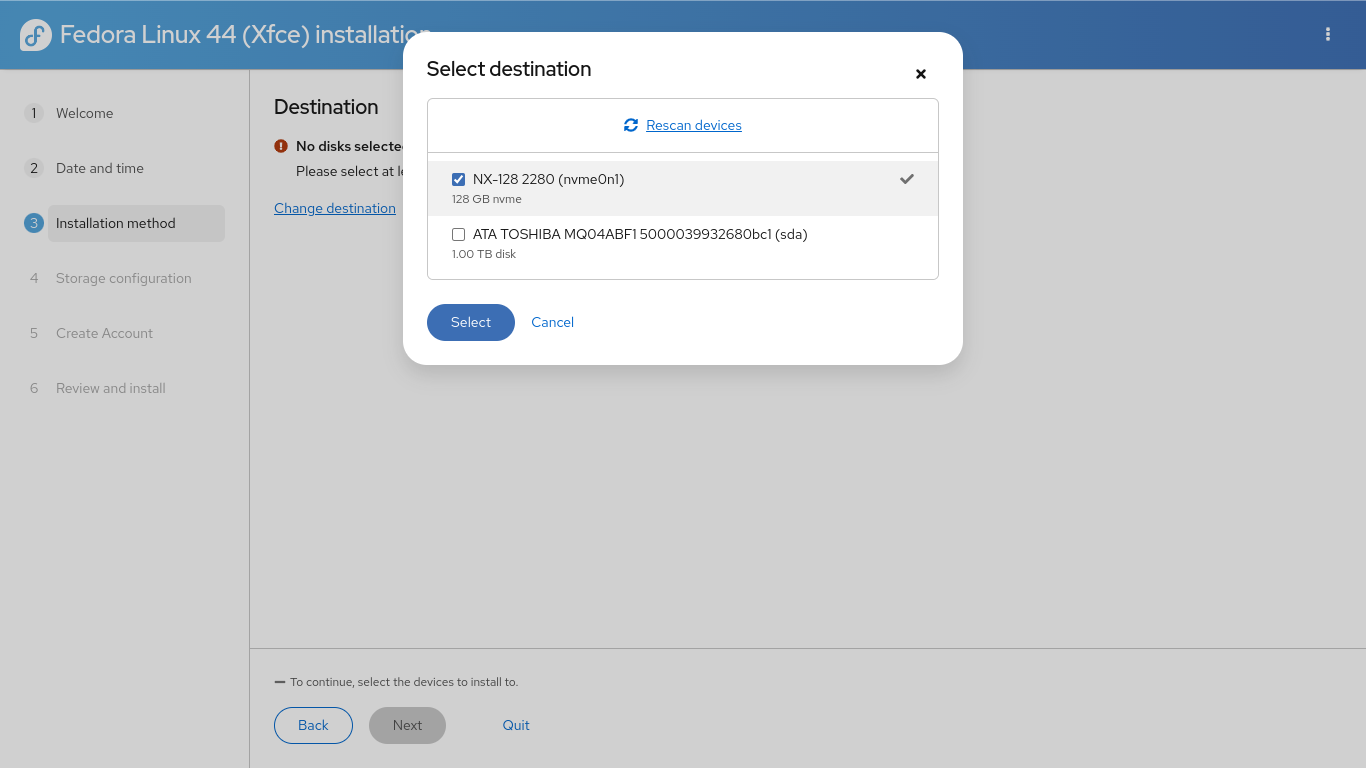
Restul instalării a funcționat normal. Programul de instalare Fedora Linux a configurat automat partițiile pe noua unitate NVMe, mi-a criptat datele și a instalat sistemul de operare.
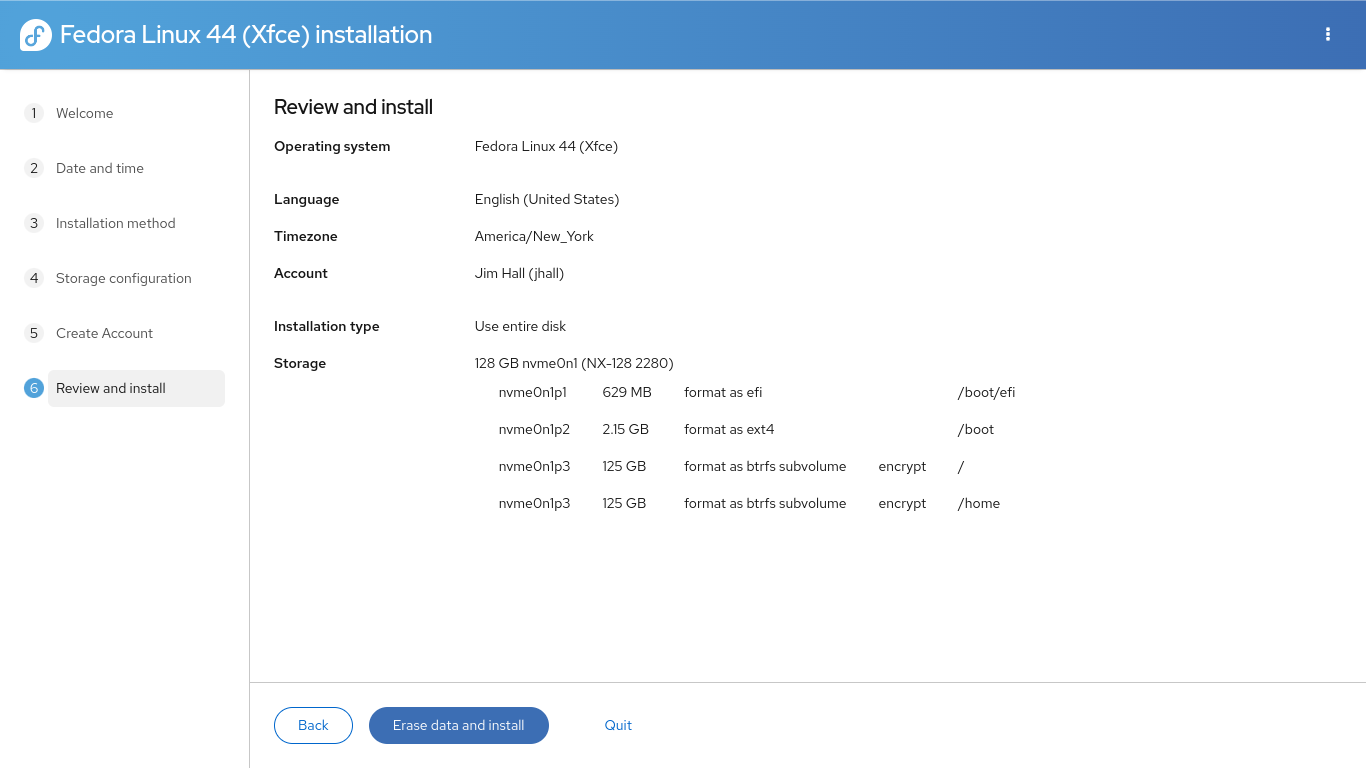
Cu Fedora Linux pe unitatea NVMe, pornirea dura câteva secunde în loc de minute. Din nou, am cronometrat-o: aproximativ 20 de secunde pentru a trece de la „pornire” la „prompt de conectare”. Aceasta este o îmbunătățire uriașă!
Configurarea partițiilor pe hard disk
Aplicația de partiționare a discului din Fedora Xfce este GParted, ceea ce facilitează configurarea hard disk-ului cu partiții noi. Cu toate acestea, principala limitare a GParted este că nu poate configura volume criptate automat . Dacă doriți să utilizați criptarea, va trebui să utilizați linia de comandă și să rulați cryptsetup pe cont propriu.
Totuși, nu sunt foarte preocupat de criptarea partițiilor mele /opt și /usr/local . Acestea sunt doar aplicații terțe, nu date private. Datele mele personale vor fi salvate în directorul meu principal, care este criptat în siguranță pe unitatea NVMe. Așa că am decis să configurez partiții obișnuite, formatate ca sisteme de fișiere ext4.
Am folosit GParted pentru a șterge partițiile vechi de pe hard disk și a defini trei partiții de aproximativ 300 GB fiecare: /opt (pe care am etichetat-o opt ), /usr/local (etichetat usrlocal ) și /backup (etichetat backup ). GParted a creat partițiile și a scris un sistem de fișiere ext4 pe fiecare.
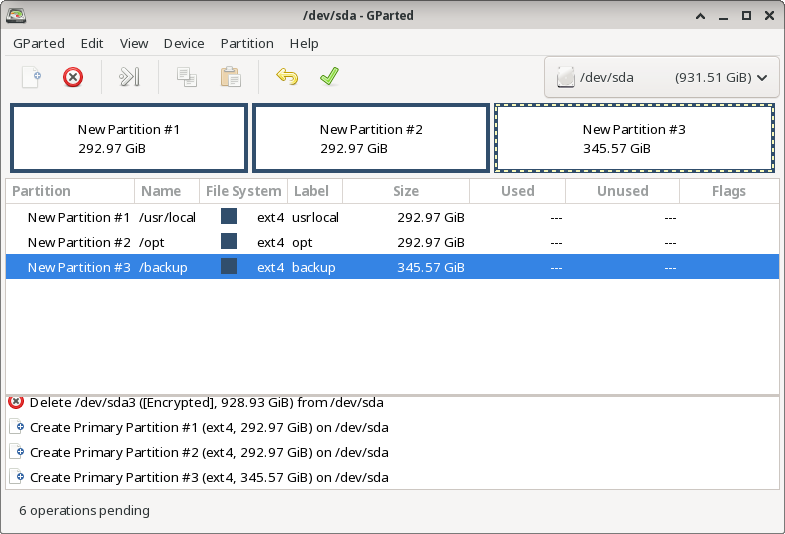
Totuși, sistemul de fișiere /usr/local are deja un arbore de directoare, cum ar fi /usr/local/bin și /usr/local/lib , deși aceste directoare vor fi goale după instalarea Fedora Linux. Am vrut să copiez directoarele originale în noul sistem de fișiere. Cea mai ușoară modalitate de a face acest lucru este să adaug noua partiție usrlocal în altă parte și apoi să copiez vechea partiție /usr/local în noua partiție. Adăugarea unei partiții la un director se numește montare, iar directorul în sine se numește punct de montare.
Mai întâi, a trebuit să creez un nou punct de montare pentru partiția usrlocal , care poate fi localizat oriunde în sistemul de fișiere. Deoarece acesta era temporar, l-am creat sub /tmp , apoi am montat noua partiție folosind comanda mount :
$ sudo mkdir /tmp/usrlocal
$ sudo mount ETICHETĂ=usrlocal /tmp/usrlocal
Apoi am copiat conținutul vechiului fișier /usr/local în noul punct de montare /tmp/usrlocal. Opțiunea -a sau –archive copiază totul:
$ cd /usr/local
$ sudo cp --archive * /tmp/usrlocal
După finalizarea procesului, am demontat noua partiție:
$ sudo umount /tmp/usrlocalAdăugarea partițiilor la sistem
Pentru a mă asigura că noile partiții sunt montate automat de fiecare dată când laptopul meu repornește, a trebuit să le adaug în fișierul meu /etc/fstab . Acesta este un fișier special care conține tabela sistemului de fișiere, adică o listă de partiții pe care sistemul le poate găsi pe disc și unde să le monteze. De exemplu, fișierul meu implicit /etc/fstab arată astfel:
#
# /etc/fstab
# Creat de anaconda pe Sâmbătă 23 Mai 2026 20:15:13
#
# Sistemele de fișiere accesibile, prin referință, sunt menținute în '/dev/disk/'.
# Consultați paginile de manual fstab(5), findfs(8), mount(8) și/sau blkid(8) pentru mai multe informații.
#
# După editarea acestui fișier, rulați „systemctl daemon-reload” pentru a actualiza systemd
# unități generate din acest fișier.
#
UUID=c10ec138-be4b-4513-89b7-749ef4a0605e / btrfs subvol=root,compress=zstd:1,x-systemd.device-timeout=0 0 0
UUID=a87b1ed4-4951-4da1-a4a4-a5c48f1f3b28 /boot ext4 implicite 1 2
UUID=9AD9-2C52 /boot/efi vfat umask=0077,shortname=winnt 0 2
UUID=c10ec138-be4b-4513-89b7-749ef4a0605e /home btrfs subvol=home,compress=zstd:1,x-systemd.device-timeout=0 0 0
Fiecare linie din fișierul /etc/fstab este împărțită în mai multe câmpuri: identificatorul sistemului de fișiere (pentru a afla mai multe despre acestea, consultați secțiunea „ Identificatori persistenți pentru dispozitive de stocare” din documentația online Fedora), punctul de montare, tipul sistemului de fișiere, o listă de opțiuni de montare și două câmpuri opționale care controlează dacă software-ul de backup ar trebui să „descărcheze” sistemul de fișiere pe mediul de backup (folosiți 0 pentru never ) și în ce ordine ar trebui să verifice comanda fsck sistemele de fișiere atunci când este necesar (de obicei 1 pentru sistemul de fișiere rădăcină sau 2 pentru alte sisteme de fișiere). Am adăugat aceste linii în fișierul meu /etc/fstab , care au definit punctele de montare pentru fiecare dintre noile mele sisteme de fișiere:
ETICHETĂ=copie de rezervă /copie de rezervă ext4 implicite,noatime 0 2
ETICHETĂ=opt /opt ext4 implicite,noatime 0 2
ETICHETĂ=usrlocal /usr/local ext4 implicite,noatime 0 2
Aceasta este o unitate internă, deci ar trebui să fie acolo de fiecare dată când laptopul pornește. Dacă adăugați un spațiu de stocare amovibil la fișierul /etc/fstab , cum ar fi o unitate USB, ar trebui să adăugați opțiunea nofail la această listă de opțiuni de montare. Altfel, dacă partiția nu este disponibilă la pornirea Linux, sistemul se va bloca.
Cu aceste linii în fișierul /etc/fstab , am executat aceste comenzi pentru a reîncărca fișierul /etc/fstab , a crea punctul de montare /backup și a monta fiecare dintre sistemele de fișiere:
$ sudo systemctl daemon-reload
$ sudo mkdir /backup

$ sudo mount /backup
$ sudo mount /opt
$ sudo mount /usr/local
Aceasta a generat imediat o alertă SELinux, care se plângea că noul sistem de fișiere /usr/local nu avea contextul de securitate corect. Informațiile de securitate nu au fost „transferate” la copierea vechiului arbore de directoare /usr/local . Din fericire, eroarea SELinux oferă soluția:
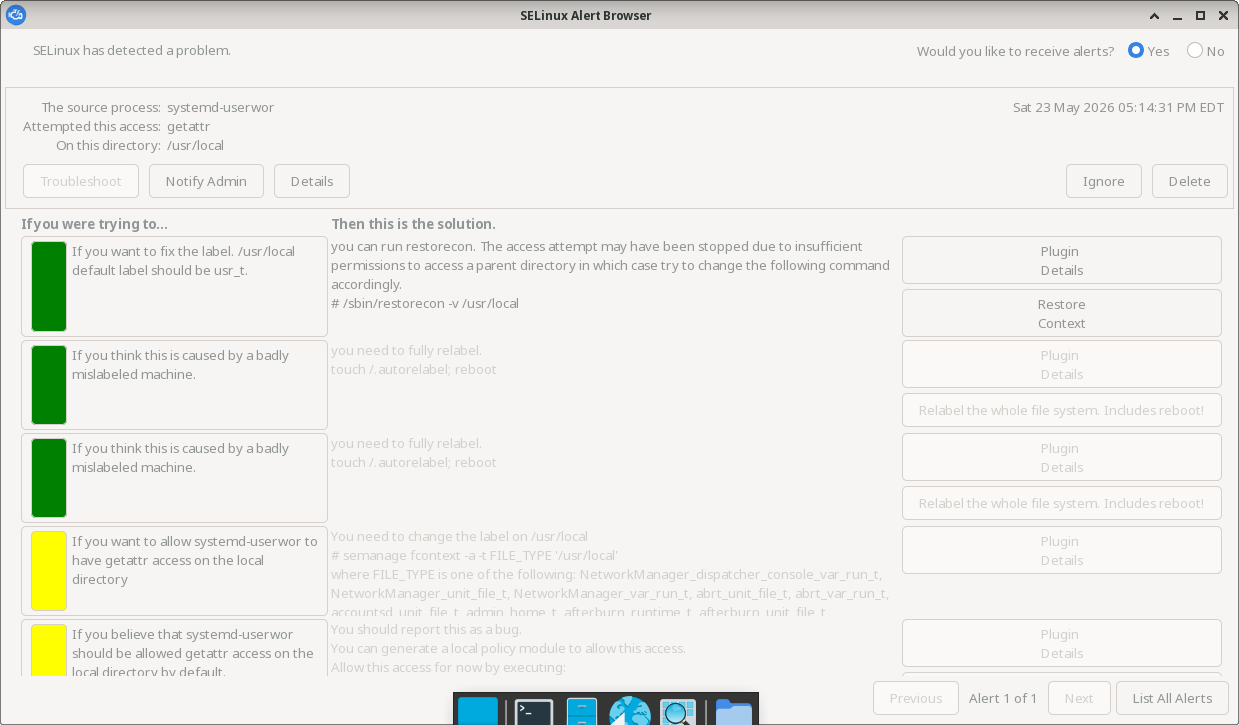
Pentru a restaura contextele de securitate SELinux implicite în noul arbore de directoare /usr/local , am executat comanda restorecon . Opțiunea -v va afișa ce face pentru a repara sistemul:
$ sudo restorecon -v /usr/local
A fost redenumit /usr/local de la system_u:object_r:unlabeled_t:s0 la system_u:object_r:usr_t:s0
A fost redenumit /usr/local/lost+found de la system_u:object_r:unlabeled_t:s0 la system_u:object_r:usr_t:s0
Flexibilitatea sistemului de fișiere
Cu doar câțiva pași suplimentari, am reușit să folosesc două discuri cu Fedora Linux, ceea ce îmi permite să profit la maximum de spațiul de stocare de pe laptopul meu. Sistemul de operare rulează acum de pe unitatea NVMe foarte rapidă, în timp ce aplicațiile mele mari, terțe, din /usr/local și /opt rulează de pe hard disk.
Sursa: https://fedoramagazine.org/installing-fedora-linux-across-two-disks/
Comentarii
Trimiteți un comentariu