
Opțiunea 1) Flathub / Flatpak
Înainte de a începe această opțiune, asigură-te că instalezi mai întâi Morrowind în Steam pe unitatea principală.
Începând cu ceea ce ar putea fi cea mai simplă opțiune. Puteți instala OpenMW prin Flathub, care este disponibil prin aplicația Discover pentru KDE Plasma / SteamOS. Sau Software pe GNOME.
Notă importantă: pentru orice actualizare OpenMW, va trebui să reveniți la Discover pentru a rula actualizările (acest lucru se aplică tuturor aplicațiilor/jocurilor Flatpak instalate).
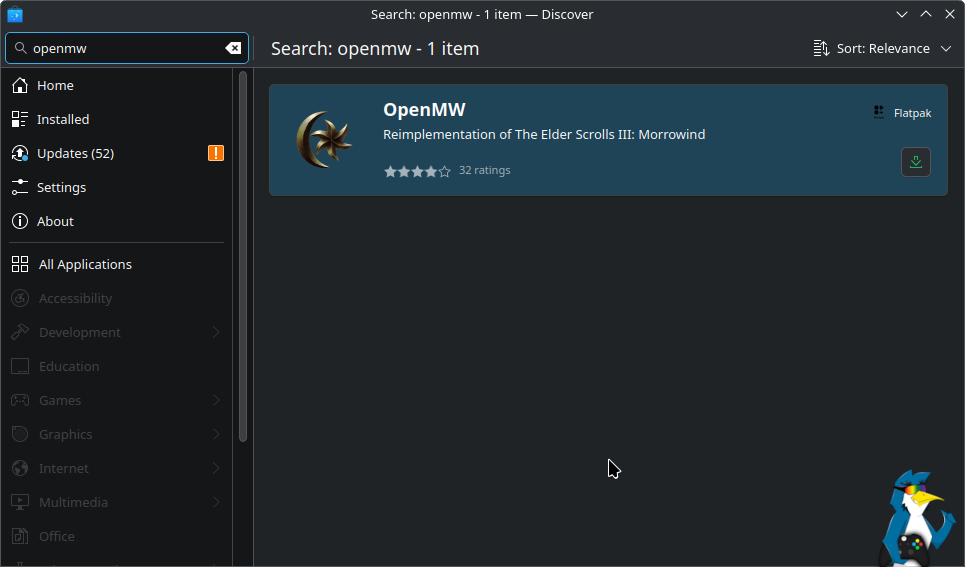
Sau, prin terminal pentru a-l instala:
flatpak install flathub org.openmw.OpenMW
Odată instalat, va apărea în lansatorul de aplicații. Acesta este „Meniul Start”, pentru cei dintre voi mai familiarizați cu termenii Windows.
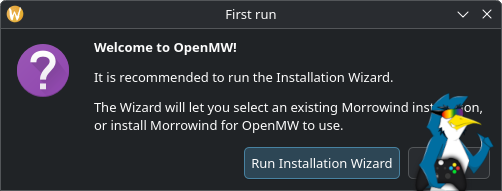
La prima încărcare, va trebui să îi furnizați versiunea de Morrowind pe care ați instalat-o. Faceți clic pe „Run Installation Wizard” (Executați expertul de instalare) și acesta vă va ghida prin pașii pentru a găsi versiunea descărcată de Morrowind.
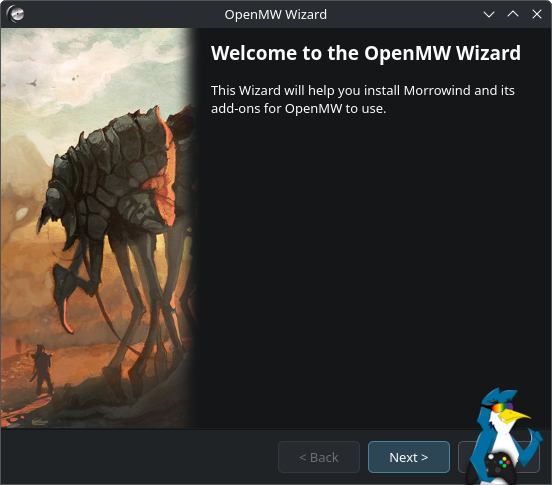
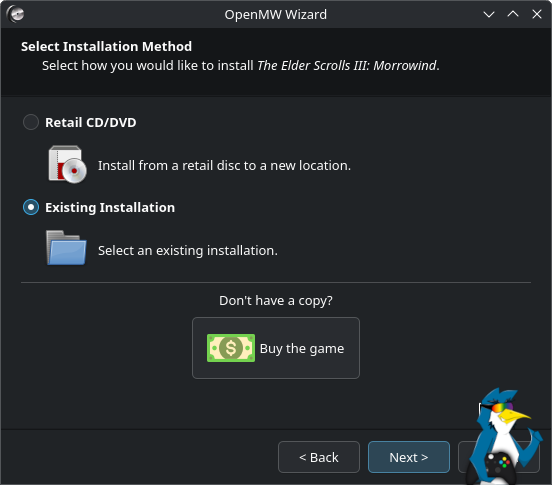
Vei dori să selectezi „Instalare existentă”, apoi să apeși pe „Următorul”. Probabil că nu va detecta automat unde este instalat pe un sistem Linux, așa că pentru următorul ecran trebuie doar să apeși pe Răsfoire. Apoi îl poți direcționa manual către locul unde ai instalat Morrowind.
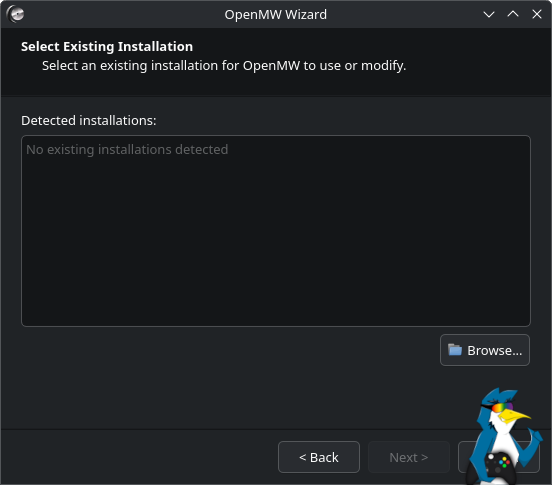
Deoarece folderul principal Steam este ascuns, va trebui să reafișați conținutul folderului Home. Puteți apăsa CTRL+H (de obicei) pentru a reafișa fișierele și folderele sau, în selectorul de fișiere KDE Plasma din stânga sus se află butonul de setări, unde puteți selecta „Afișare fișiere ascunse”.
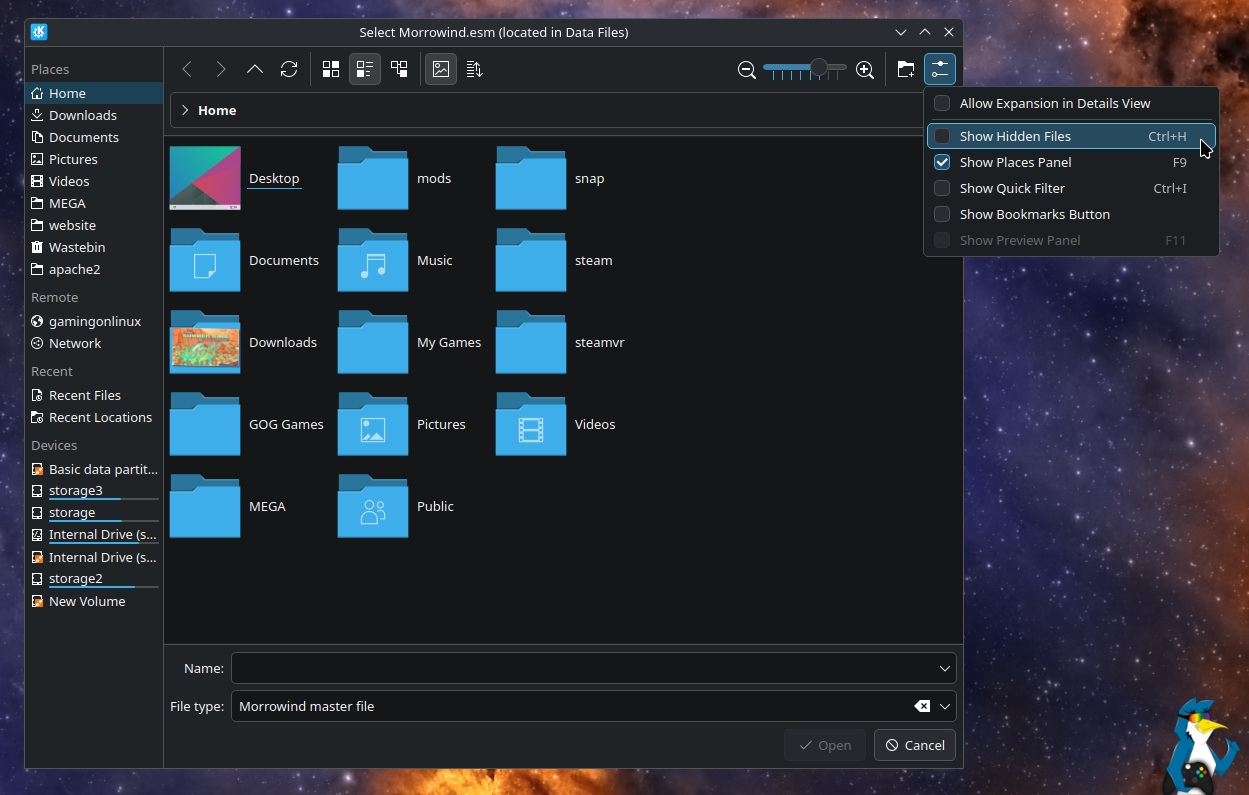
Apoi, puteți găsi și deschide folderul „.steam” și accesa această locație:
/.steam/root/steamapps/common/Morrowind/Data Files/
Aici va trebui să selectați fișierul master „Morrowind.esm” de care aveți nevoie.
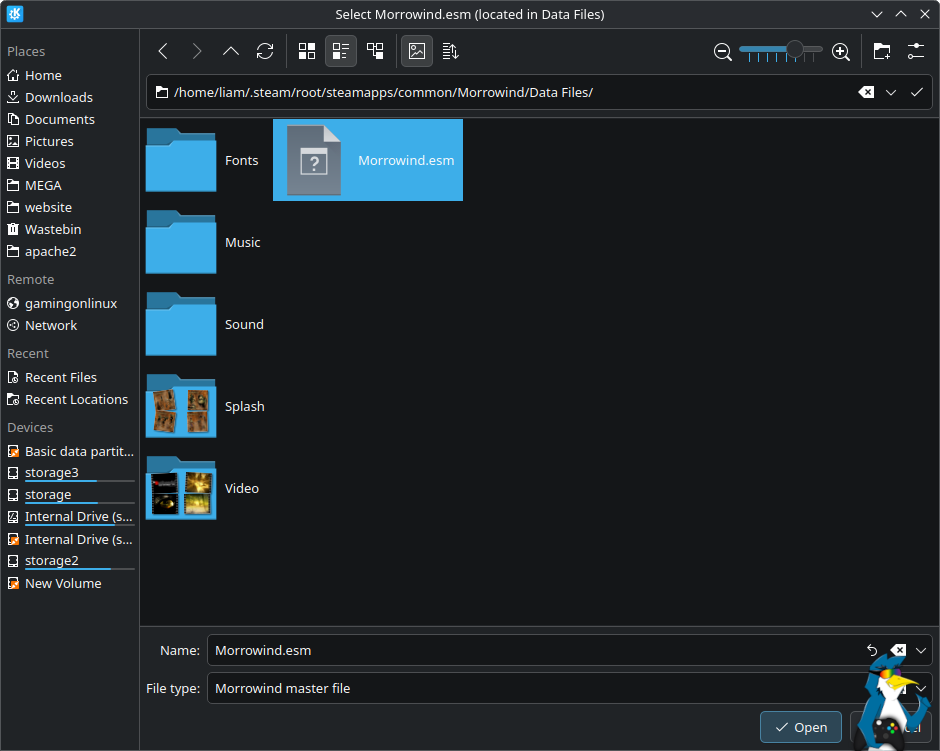
Selectați fișierul, faceți clic pe „Deschidere” și ați terminat, iar OpenMW va putea utiliza toate fișierele de date necesare din instalarea Morrowind. Acum urmați restul instrucțiunilor (puteți continua să apăsați pe Următorul până când este gata).
În cele din urmă, veți ajunge la lansatorul care are tot ce aveți nevoie.
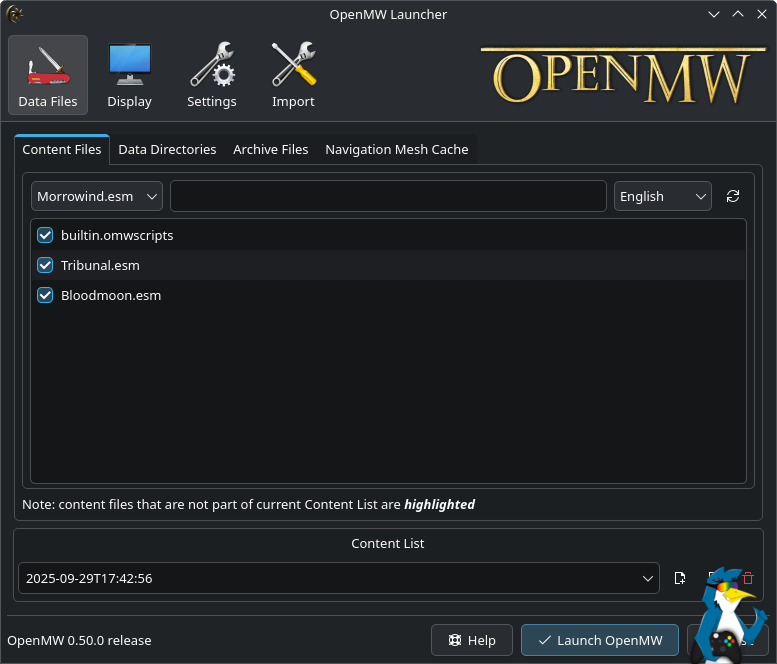
Aici poți pur și simplu să apeși pe „Lansare deschisă” și ești gata de plecare.
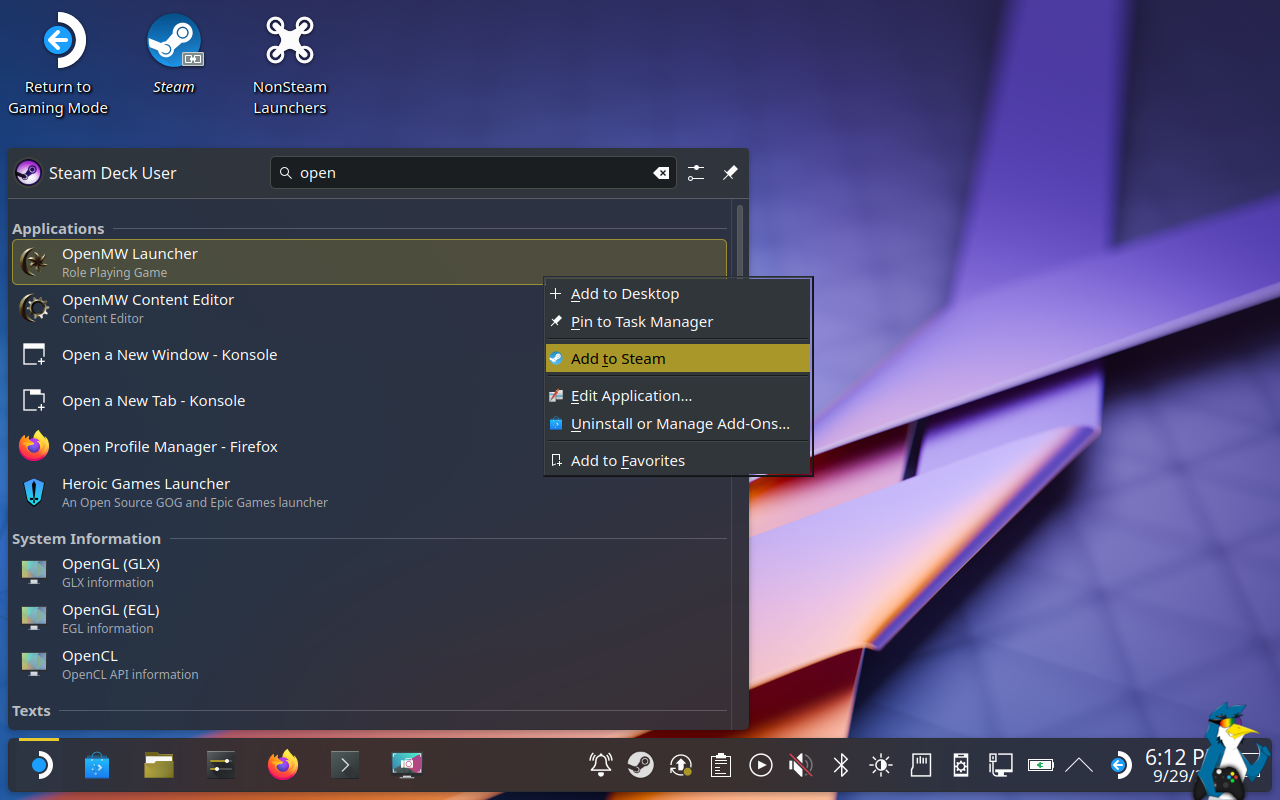
Pentru a facilita rularea în viitor, dacă folosești SteamOS / Steam Deck, poți adăuga această instalare OpenMW în Steam.
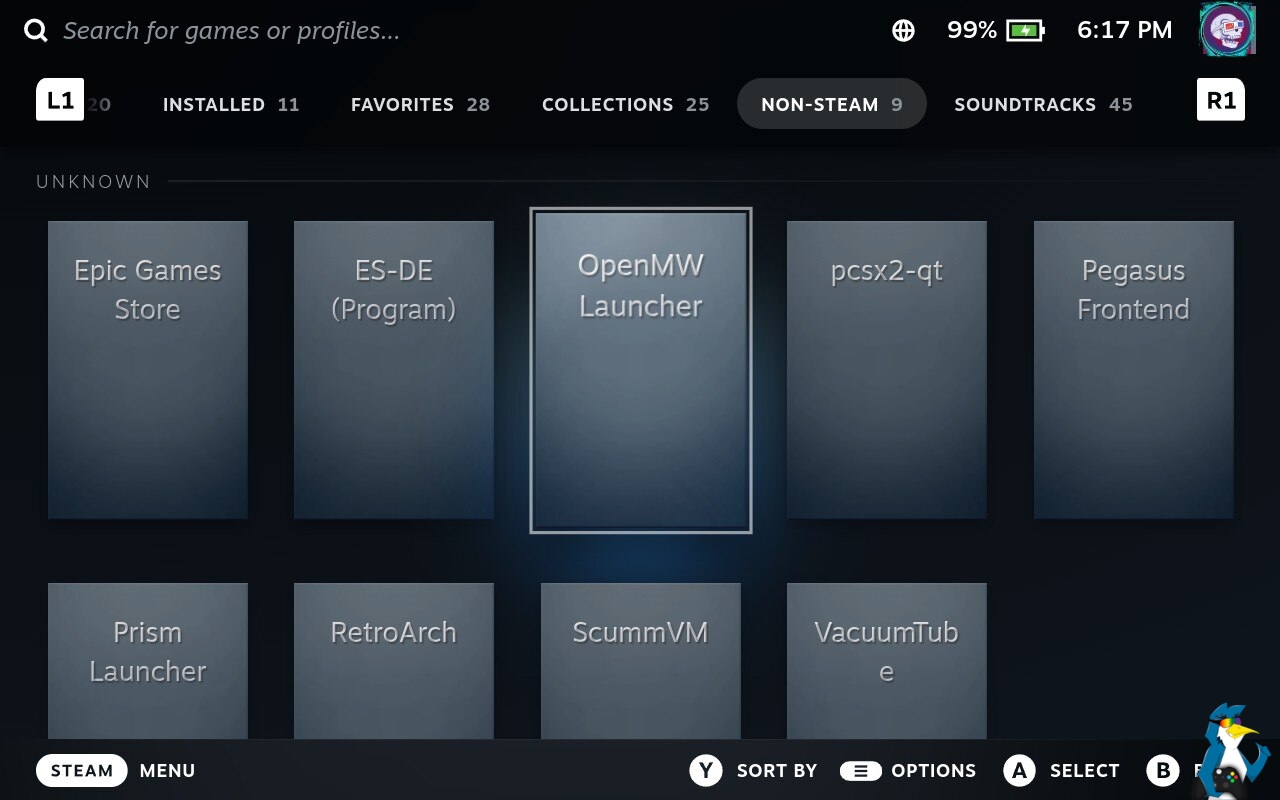
Apoi va apărea în Biblioteca Steam, în secțiunea Non-Steam, în Modul de joc SteamOS.
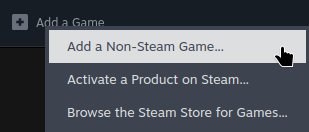
Pentru toate celelalte distribuții Linux, puteți adăuga OpenMW prin intermediul opțiunii Adăugați un joc din colțul stânga jos al aplicației Steam:
Apoi derulați în jos pentru a selecta OpenMW Launcher:
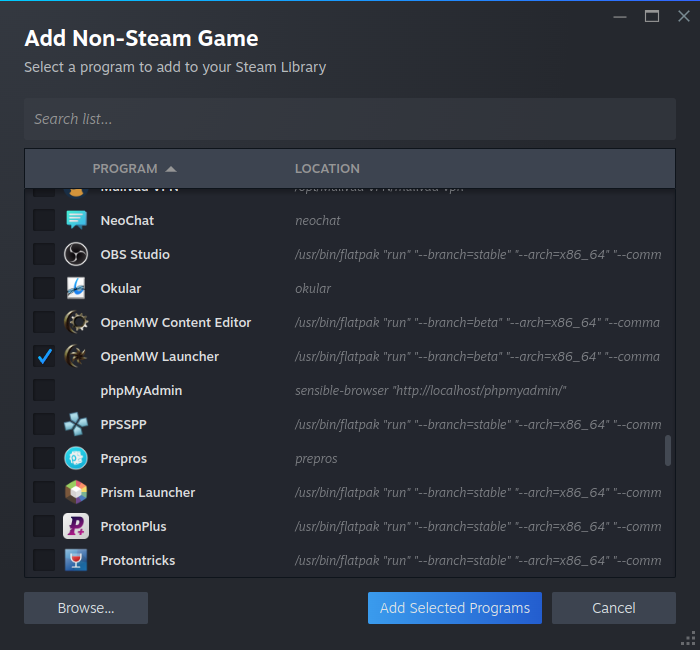
Faceți clic pe „Adăugați programe selectate” și va apărea în lista dvs. Steam.
Opțiunea 2) Luxtorpeda
Pentru acest pas, nu este nevoie să aveți Morrowind instalat încă. Vom face asta la final. În acest fel, Steam va urmări corect și timpul de joc.
O altă opțiune pe care ai putea-o folosi, și pe care s-ar putea să o preferi, este Luxtorpeda . Acest instrument îți permite să descarci versiuni native Linux ale jocurilor pe Steam folosind surse externe, cum ar fi OpenMW pentru Morrowind. Luxtorpeda este compatibil cu diverse jocuri.
Pașii inițiali sunt similari cu cei de la opțiunea 1. Doar că vom folosi ProtonUp-Qt pentru a ne ajuta cu asta din magazinul nostru de software, cum ar fi Discover pe KDE Plasma / SteamOS.
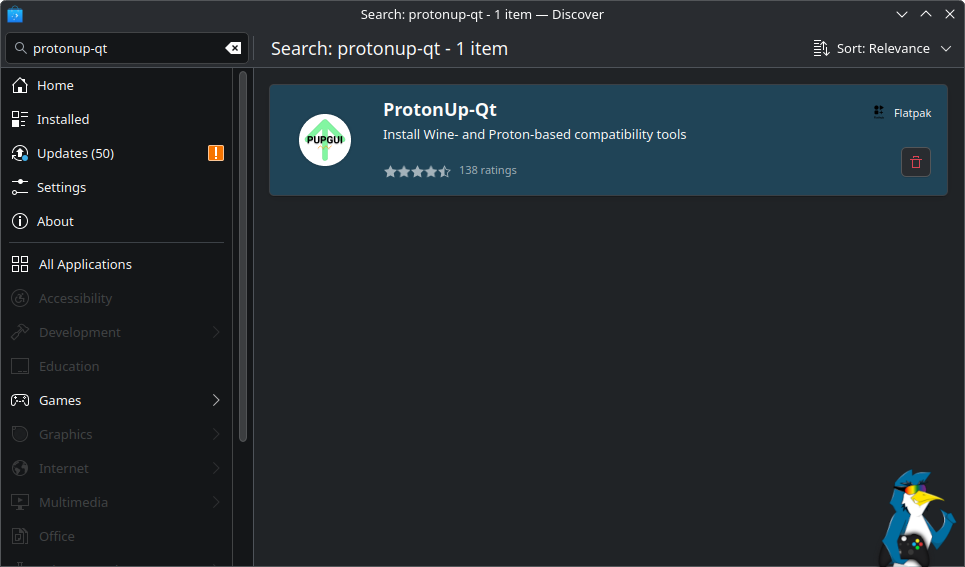
Sau prin terminal, dacă preferați:
flatpak install flathub net.davidotek.pupgui2
Odată instalat, puteți lansa ProtonUp-Qt din programul de lansare a aplicațiilor. Acesta este „Meniul Start”, pentru cei dintre voi mai familiarizați cu termenii Windows.
În ProtonUp-Qt, vom selecta „Adăugați versiune” și, pe ecranul următor, în caseta derulantă din partea de sus, veți da clic și veți selecta Luxtorpeda.
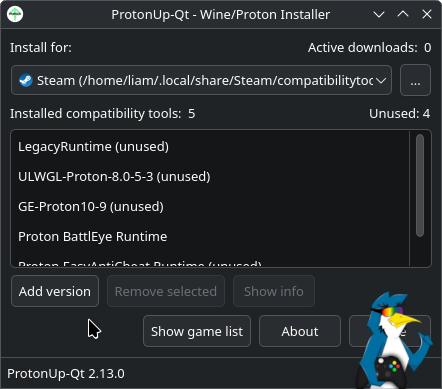
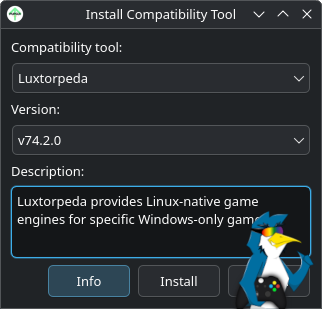
Apasă pe „Instalare”, așteaptă puțin și lasă-l să se configureze. După ce ai terminat, poți închide ProtonUp-Qt și va trebui să închizi și să redeschizi Steam pentru ca acesta să preia Luxtorpeda.
După ce ai deschis din nou Steam, poți accesa meniul Proprietăți pentru Morrowind, selecta meniul Compatibilitate, bifa caseta și selecta Luxtorpeda.
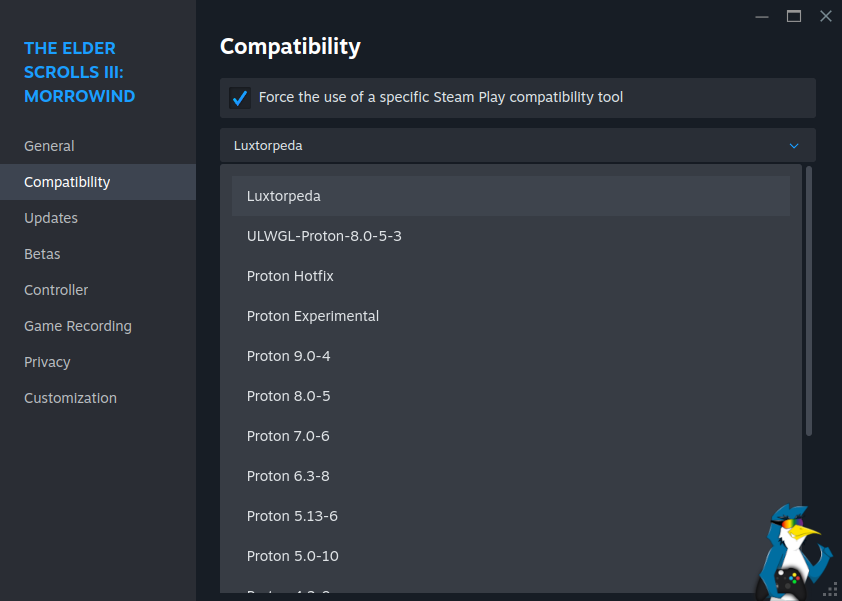
După ce ați selectat, puteți închide meniul de proprietăți și instala Morrowind. Apoi, când veți începe să îl lansați, Luxtorpeda va face magia pentru dvs., achiziționând și configurezând OpenMW pentru Morrowind. Păstrând totul frumos și ordonat direct în biblioteca dvs. Steam pentru a-l lansa direct.
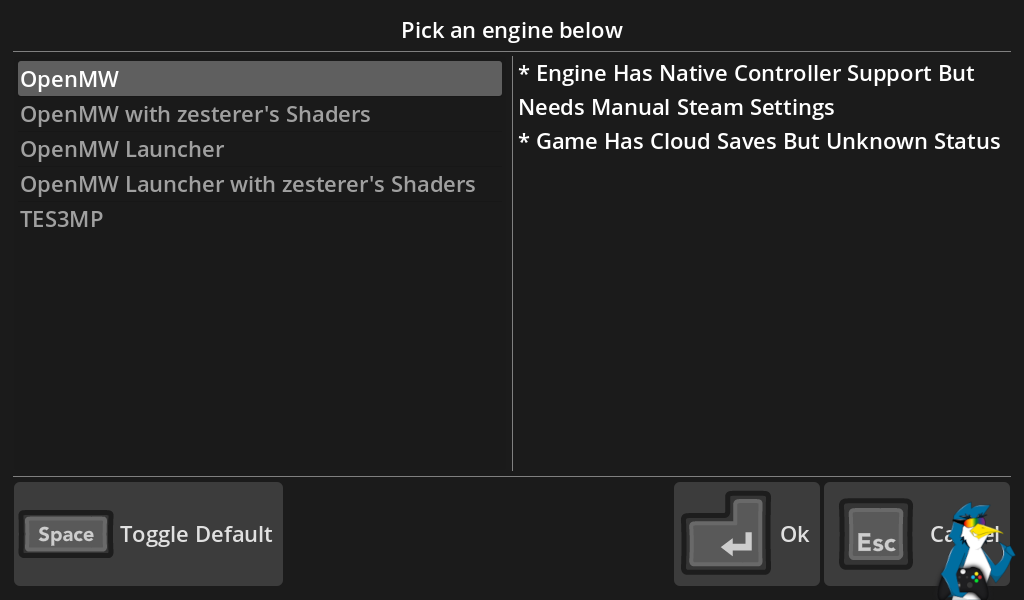
Mai întâi veți obține selecția motorului Luxtorpeda, trebuie doar să îl alegeți pe cel de sus, OpenMW, și să îl parcurgeți, iar acesta îl va instala automat. Nu trebuie să vă complicați căutarea manuală a fișierelor cu această metodă.
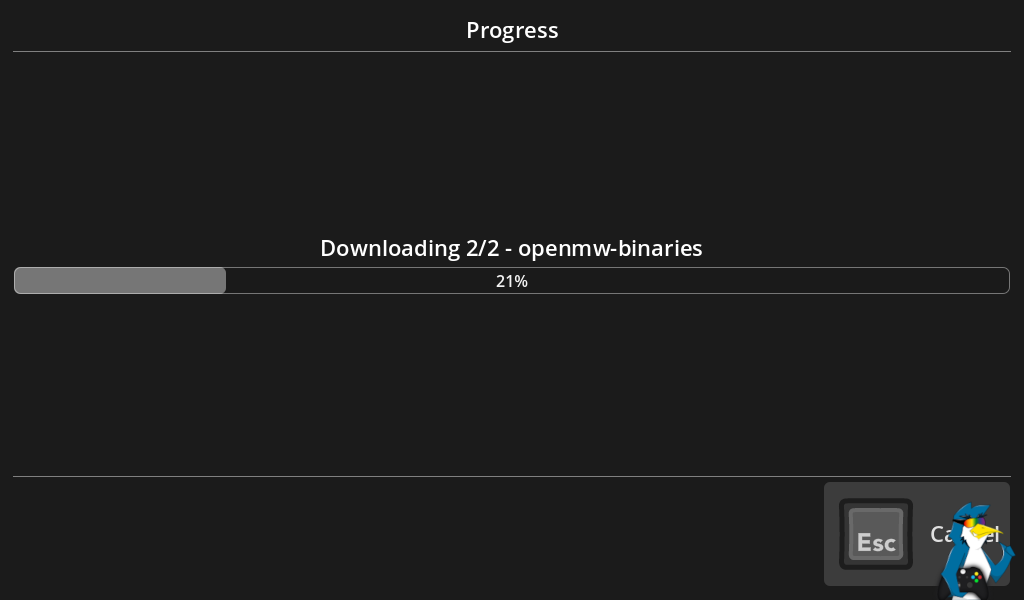
După ce a descărcat biții necesari, îl va lansa pentru tine.
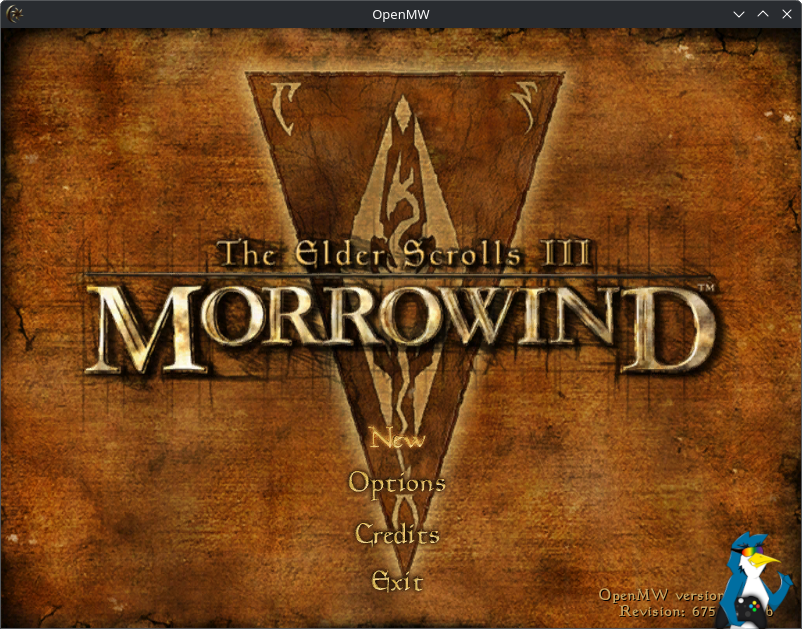
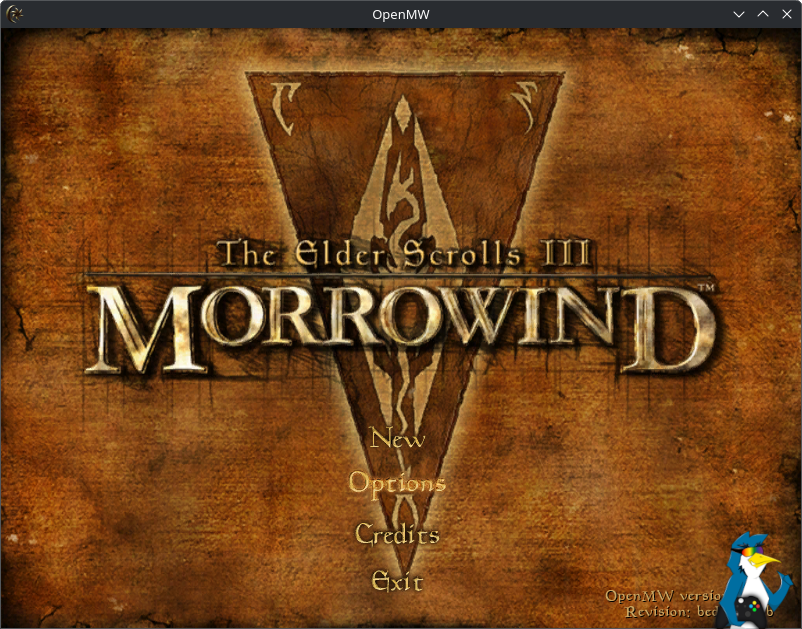
De fiecare dată când îl pornești, dacă ai instalat Luxtorpeda, te va întreba ce motor să alegi și poți din nou să alegi cel mai bun din OpenMW de fiecare dată, apoi se va încărca ca în imaginea de mai sus. Totuși, dacă trebuie să editezi alte setări, poți selecta „OpenMW Launcher” pentru a-l încărca mai întâi pe acesta.
Sursa: https://www.gamingonlinux.com/guides/view/how-to-setup-openmw-for-modern-morrowind-on-linux-steamos-and-steam-deck/
Comentarii
Trimiteți un comentariu